
Guide des outils d'inventaire
Les deux outils
LocaBriques met à disposition deux outils autour des inventaires de sets de la marque LEGO®. Ils sont gratuits et s'utilisent indépendamment du service de location : nul besoin de louer un set, ni d'en proposer un à la location, pour s'en servir. Beaucoup de nos visiteurs les utilisent simplement pour prendre soin de leur propre collection.
- L'outil d'aide au comptage vous aide à vérifier qu'un set est complet, pièce par pièce, et à lister ce qui manque. Il est accessible même sans compte.
- Les inventaires par sachets décrivent comment les pièces d'un set étaient réparties dans ses sachets numérotés d'origine. Cette base est construite par la communauté, et consultable par tout le monde.
Les deux se combinent : quand un inventaire par sachets existe pour un set, l'outil de comptage sait s'en servir pour vous faire compter sachet par sachet plutôt que tout le set d'un coup.
Une précision pour les lecteurs francophones : les captures de ce guide montrent l'interface en anglais, qui est la langue de la majorité des utilisateurs de ces outils. Chaque bouton est donc nommé en français puis en anglais entre parenthèses la première fois qu'il apparaît.
L'outil de comptage a été imaginé et développé à l'origine par dream2ticia, un de nos utilisateurs, avant que nous l'intégrions au site. Merci à lui :)
L'outil d'aide au comptage
Le principe
Vous avez un set en vrac et vous voulez savoir s'il est complet. C'est exactement ce que fait l'outil d'aide au comptage : il récupère la liste complète des pièces du set depuis la base de Rebrickable, vous l'affiche, et vous déclarez au fur et à mesure ce que vous avez sous la main.
Deux choses à savoir avant de commencer, qui changent la façon de s'en servir :
- Tout est sauvegardé automatiquement. À chaque modification, une petite animation vous indique que l'information part vers nos serveurs ; quand elle disparaît, c'est enregistré. Il n'y a pas de bouton « Enregistrer », et vous pouvez fermer l'onglet sans rien perdre : connecté, vous reprendrez depuis n'importe quel appareil ; sans compte, c'est la session de votre navigateur qui garde le lien vers vos inventaires — le point suivant détaille ce que ça implique. Commencez un jour, reprenez le lendemain, finissez la semaine suivante.
- Vos inventaires vous suivent. Si vous êtes connecté, ils sont rattachés à votre compte et conservés sans limite de durée. Sinon, ils sont rattachés à votre navigateur pour deux semaines. Et si vous créez un inventaire sans être connecté puis que vous vous authentifiez depuis le même navigateur, il est automatiquement rattaché à votre compte — rien n'est perdu.
Créer un inventaire
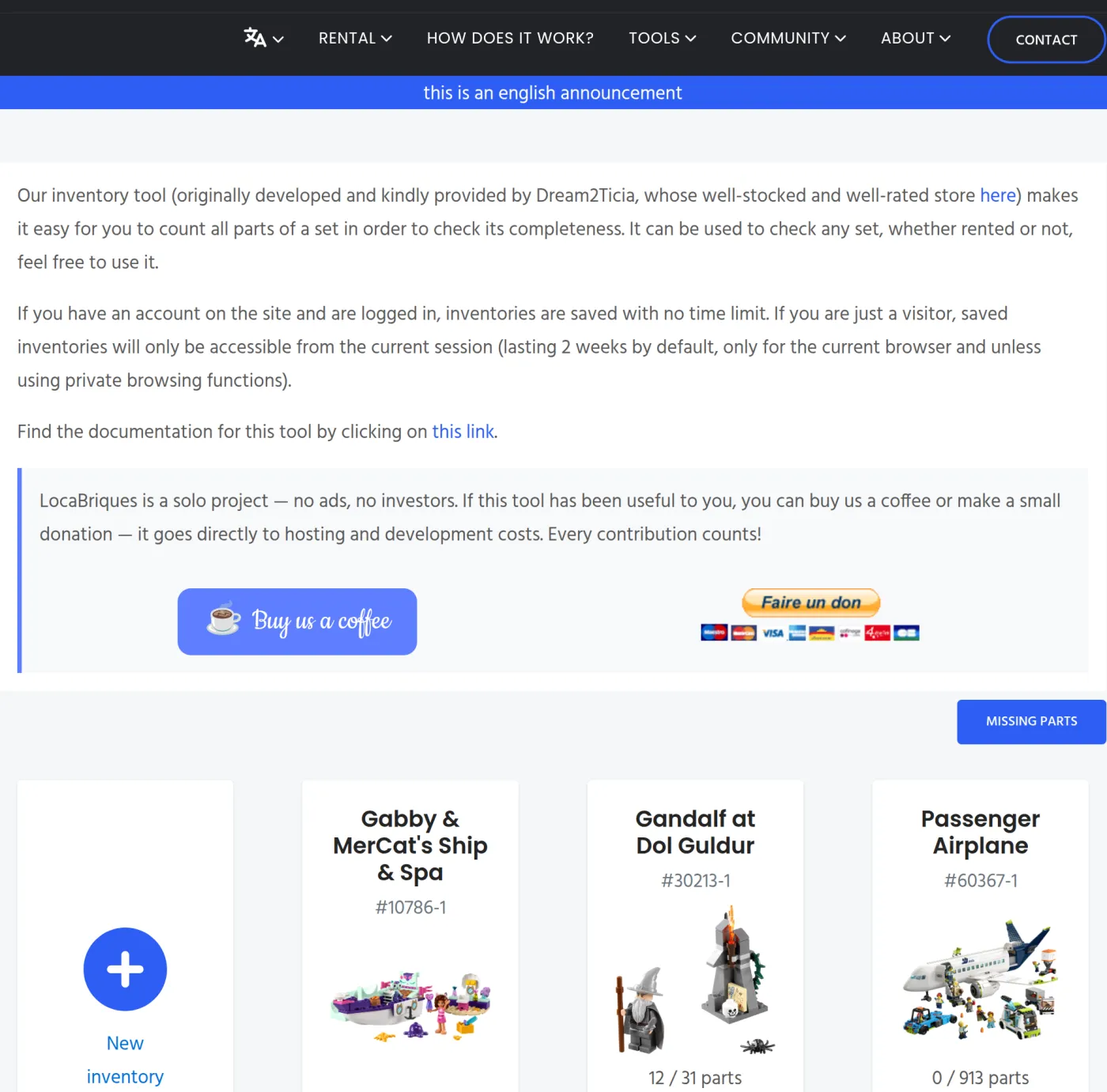
Sur la page d'accueil de l'outil, cliquez sur la vignette en forme de « + ». Une fenêtre s'ouvre et vous permet de choisir le set à inventorier, par son nom ou par sa référence. Cliquez sur « Enregistrer » (Save) et vous voilà sur la page de votre nouvel inventaire.
Une case Inclure les pièces de rechange (Include spare parts) décide au passage du sort des quelques pièces que LEGO® fournit en double. Décochée — c'est le réglage par défaut —, elles sont laissées de côté : c'est ce qu'on veut la plupart du temps, puisqu'elles ne comptent pas dans le contrôle d'une location.
Si un inventaire par sachets est déjà publié pour ce set, une case Séparer les pièces par sachets numérotés ? (Split by numbered bags?) apparaît en plus. Cochée, vous obtenez un inventaire par sachets, où les pièces sont regroupées selon les sachets numérotés d'origine ; laissée décochée, vous obtenez un inventaire global, où toutes les pièces du set sont mélangées. Voir Compter sachet par sachet plus bas.
Compter les pièces
La page d'un inventaire liste toutes les pièces du set, regroupées par couleur — c'est la façon la plus simple de trier un tas de briques. Les pièces principales viennent d'abord, les pièces de rechange ensuite, sous un titre « Extra » si vous avez demandé à les inclure ; un inventaire en mode sachets, lui, n'en a pas, parce que les inventaires par sachets ne décrivent que les pièces principales. Petit rappel au passage : lors du contrôle d'une location, seules les pièces principales comptent.
Les actions de la page sont réunies dans une barre en haut : les plus courantes y restent visibles, les autres se rangent derrière le bouton Plus (More). C'est là que vous trouverez le XML Bricklink, la mise à jour des images des pièces, et de quoi vider ou supprimer l'inventaire.
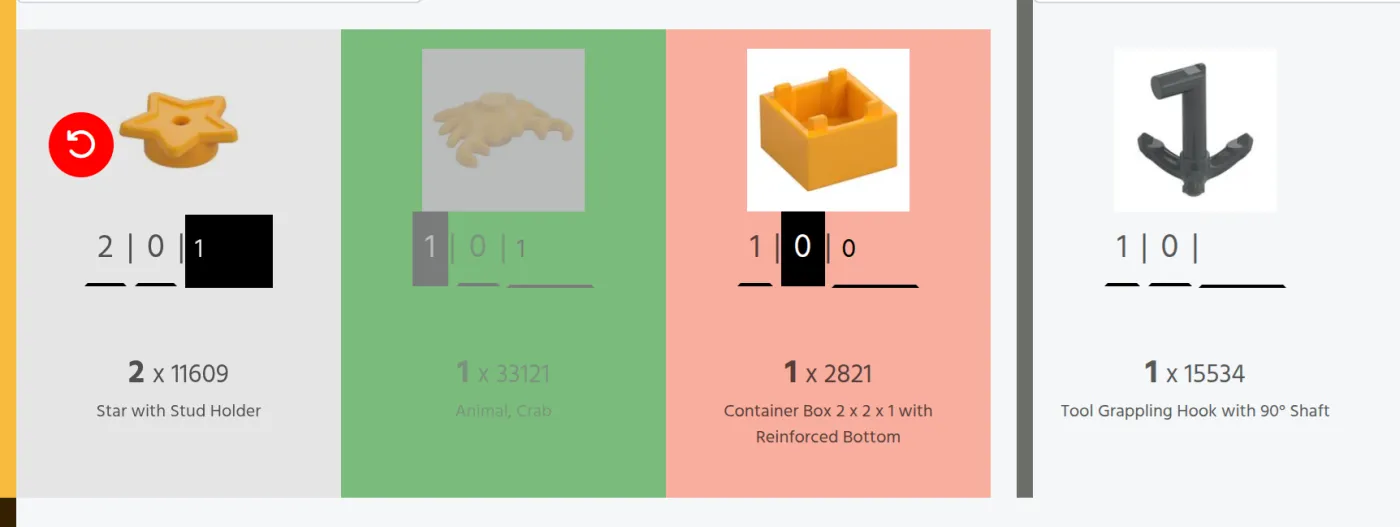
Chaque pièce s'affiche avec son image, sa quantité, sa référence et son type. Sous l'image, trois cases vous permettent de déclarer ce que vous possédez :
- La première case contient le nombre de pièces attendu. Cliquer dessus signifie « je les ai toutes » : la pièce passe au vert.
- La deuxième case contient un zéro. Cliquer dessus signifie « je n'en ai aucune » : la pièce passe au rouge.
- La troisième case vous laisse saisir librement le nombre dont vous disposez. Selon ce que vous entrez, la pièce passe au vert (le compte y est), en gris clair (il vous en manque) ou en rouge (vous n'en avez aucune).
Un fond blanc signifie que vous n'avez pas encore touché à cette pièce.
Le raccourci utile : cliquer directement sur l'image de la pièce déclare que vous avez le bon nombre. C'est ce qui rend le comptage rapide, puisque c'est le cas le plus fréquent. Et si vous cliquez sur une pièce déjà contrôlée, son inventaire est remis à zéro — pratique quand on s'est trompé.
En cas de fausse manœuvre, les boutons Annuler (Cancel) et Refaire (Redo) en bas de l'écran vous permettent de revenir en arrière sur vos dernières actions. La pièce concernée est entourée d'orange le temps que vous la repériez, et la page défile jusqu'à elle si elle n'est pas visible.
S'y retrouver dans un gros set
Un set de 6 000 pièces, ça fait une longue page. Plusieurs réglages en haut de l'écran servent à la raccourcir au fur et à mesure que vous avancez :
- Couleurs présentes (Featured colors) : une pastille par couleur du set. Cliquez sur l'une d'elles pour sauter directement à ses pièces.
- Couleurs toujours visibles ? (Colors always visible?) : garde ces pastilles à l'écran pendant que vous faites défiler la page.
- Cacher les pièces complètes ? (Hide complete parts?) : masque les pièces dont vous avez déjà le compte. La page se vide au fil du travail, et il ne reste sous les yeux que ce qu'il reste à faire.
- Trier les pièces par (Sort parts by) : nombre ou type, puis « Rafraîchir » (Refresh).
- Filtrer pièces (Filter parts) : un champ par couleur, pour n'afficher que les pièces dont le type contient ce que vous tapez. Le bouton à côté efface le filtre.
Ces réglages sont mémorisés d'une page à l'autre : vous les retrouvez tels quels en revenant sur un inventaire.
Un bouton Mettre à jour les images des pièces (Update part images) attend dans le menu Plus. Il sert quand des vignettes manquent ou sont fausses : il va rechercher les images à jour. N'hésitez pas à vous en servir, ça profite à tous les utilisateurs suivants.

Les pièces manquantes
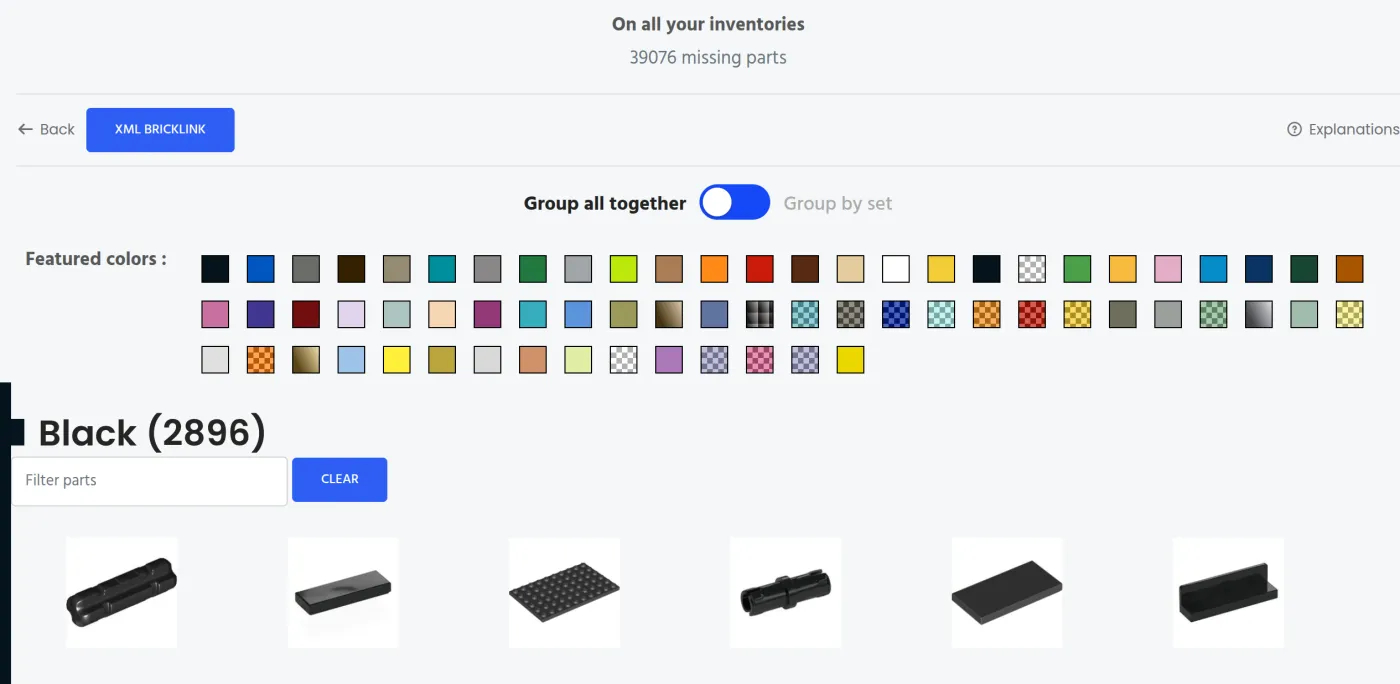
Le bouton Pièces manquantes (Missing parts) vous donne à tout moment la liste de ce qui manque, avec pour chaque pièce le nombre exact. Son intérêt par rapport à la page de comptage, où les zones de chaque couleur restent affichées même vides : elle ne contient que les pièces à retrouver ou à racheter. C'est la version propre, celle qu'on imprime ou qu'on exporte.
Si votre inventaire est en mode sachets, elle sert aussi à ranger : cliquez sur une pièce pour savoir dans quels sachets elle manque, comme expliqué dans Compter sachet par sachet.
Depuis la page d'accueil de l'outil, le même bouton existe en version globale : il rassemble les pièces manquantes de tous vos inventaires d'un coup. C'est celui-là qu'on utilise pour préparer une commande de rachat unique plutôt que set par set. Cette vue est réservée aux utilisateurs connectés, et propose deux présentations :
- Tout regrouper (Group all together) : toutes les pièces manquantes fusionnées, classées par couleur. Le bon choix pour racheter.
- Regrouper par sets (Group by set) : un bloc par set, et par sachet si l'inventaire est en mode sachets. Le bon choix pour savoir où en est chaque set.
Racheter les pièces sur Bricklink
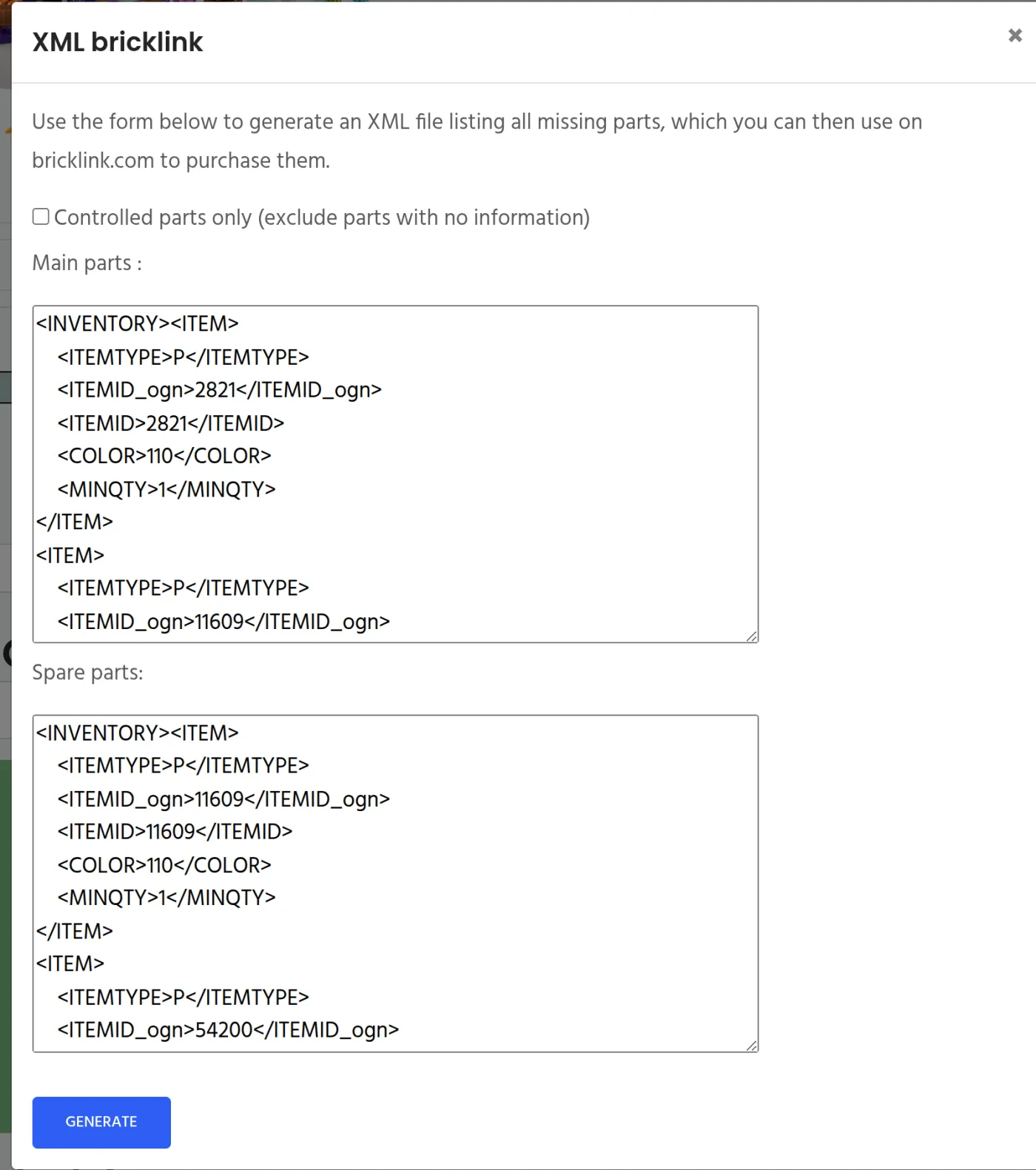
Le bouton XML Bricklink, dans le menu Plus, ouvre une fenêtre avec deux zones de texte vides. Cliquez sur « Générer » (Generate) et elles se remplissent avec du XML directement utilisable sur bricklink.com pour créer une liste d'achat :
- la première zone contient les pièces principales (Main parts) manquantes ;
- la seconde contient les pièces de rechange (Spare parts) manquantes.
Cette séparation est volontaire : on n'a pas toujours envie de racheter aussi les pièces de rechange.
Une case Uniquement les pièces contrôlées (Controlled parts only) permet d'exclure du fichier les pièces auxquelles vous n'avez pas encore touché. Sans elle, un inventaire à peine commencé produirait une liste d'achat contenant à peu près tout le set — ce qui coûterait cher.
Le bouton existe aussi sur la vue globale des pièces manquantes, pour générer une liste unique couvrant tous vos inventaires.
Compter sachet par sachet
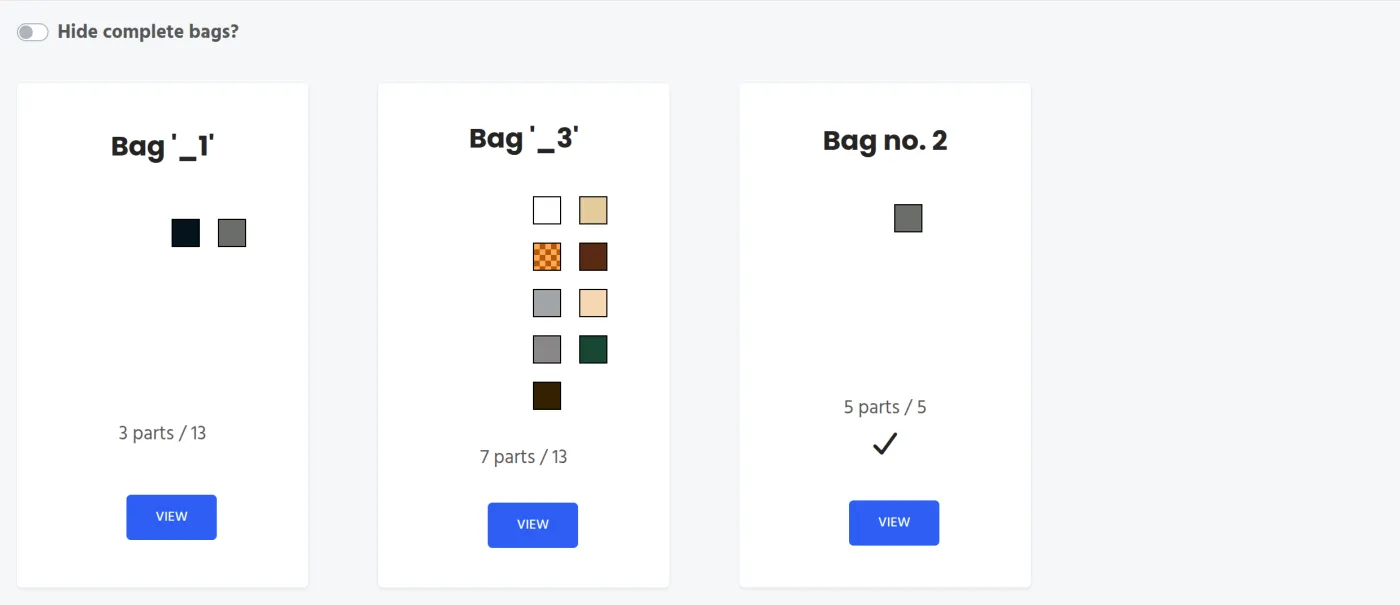
Quand vous créez un inventaire pour un set dont l'inventaire par sachets est publié, vous pouvez choisir de travailler sachet par sachet. Votre inventaire reprend alors le découpage de l'inventaire de référence du set (voir Plusieurs versions d'un même set). La page de votre inventaire liste les sachets sous forme de vignettes, avec pour chacune le nombre de pièces contrôlées sur le total. Une coche apparaît sur les sachets terminés, et l'option Cacher les sachets complets ? (Hide complete bags?) les fait disparaître de la liste.
Cliquez sur un sachet et vous retrouvez l'interface de comptage habituelle, limitée aux pièces qui doivent s'y trouver. Les boutons « Pièces manquantes » et « XML Bricklink » restent disponibles au niveau de l'inventaire entier.
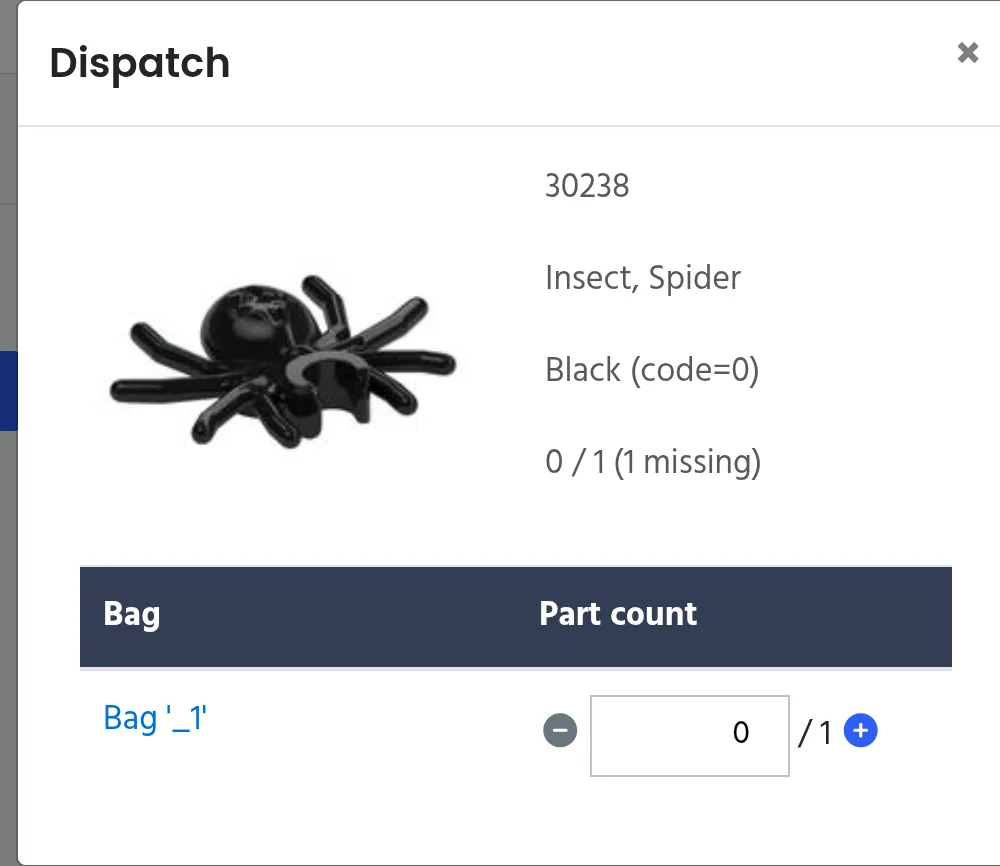
Le vrai confort est là : sur la page des pièces manquantes, cliquez sur une pièce et une fenêtre « Répartition » (Dispatch) vous dit dans quels sachets elle manque, et combien. C'est ce qui vous indique où ranger une pièce retrouvée après coup, sans avoir à rouvrir les sachets un par un.
Vider et supprimer un inventaire
Ces deux actions vivent dans le menu Plus.
Vider (Empty) remet l'inventaire à zéro : les pièces sont toutes rendues à l'état non contrôlé, mais l'inventaire reste dans votre liste.
Supprimer (Delete) retire l'inventaire de votre liste et efface définitivement tout ce qui s'y rapporte. Une confirmation vous est demandée, parce que c'est sans retour.
Les inventaires par sachets
Pourquoi cette base
Au commencement, il y a une frustration de locataire. Avant ces inventaires, un set loué arrivait trié par couleurs ou en vrac — dans les deux cas, loin de l'expérience de construction d'un set neuf, où les sachets numérotés suivent les étapes de la notice. Chercher une pièce parmi toutes celles de la même couleur, sur un gros set monochrome, c'est l'aiguille dans la botte de foin. Mais sans savoir quelle pièce va dans quel sachet, on ne pouvait pas faire autrement.
L'idée de départ était donc de rapprocher la location de l'expérience d'un achat : permettre au propriétaire d'expédier les pièces réparties dans des sachets qui correspondent à la notice de montage. À l'usage, le contrôle au retour y gagne lui aussi — il est plus simple de vérifier un set sachet par sachet que couleur par couleur. Encore fallait-il savoir quelle pièce va dans quel sachet, et cette information n'existe nulle part : LEGO® ne la publie pas, et les bases ouvertes comme Rebrickable décrivent le contenu d'un set, pas son conditionnement.
En creusant, on s'est aperçu que le besoin dépassait largement la location. Quelques situations qui reviennent souvent :
- vous achetez un set en vrac, en brocante ou sur un site d'occasion, et vous aimeriez le reconditionner pour le monter — ou le faire monter à un enfant — comme s'il sortait de la boîte ;
- vous revendez un set : trié par sachets numérotés, il rassure l'acheteur et se vend mieux qu'un sac de briques mélangées ;
- vous démontez un set exposé depuis deux ans pour récupérer de la place : rangé par sachets, il se remontera un jour sans repasser par la case tri ;
- il manque un sachet à un set d'occasion : savoir ce qu'il contenait exactement, c'est une liste de rachat prête à coller sur Bricklink, au lieu d'un inventaire entier à refaire.
Restait à créer l'information, set par set. L'automatiser — faire lire les notices page après page par une machine — demanderait des compétences en IA que nous n'avons pas ici. Reconstituer un inventaire à la main n'a rien de compliqué (il « suffit » de prendre la notice et de pointer les pièces page après page), mais c'est long et peu passionnant. D'où l'approche communautaire : n'importe qui peut créer un inventaire par sachets, ou signaler une erreur dans un inventaire existant. C'est fait bénévolement, c'est consultable gratuitement par tout le monde, et ça rend service bien au-delà de nos locataires.
Les quatre onglets
La page Inventaires par sachets s'organise en quatre onglets :
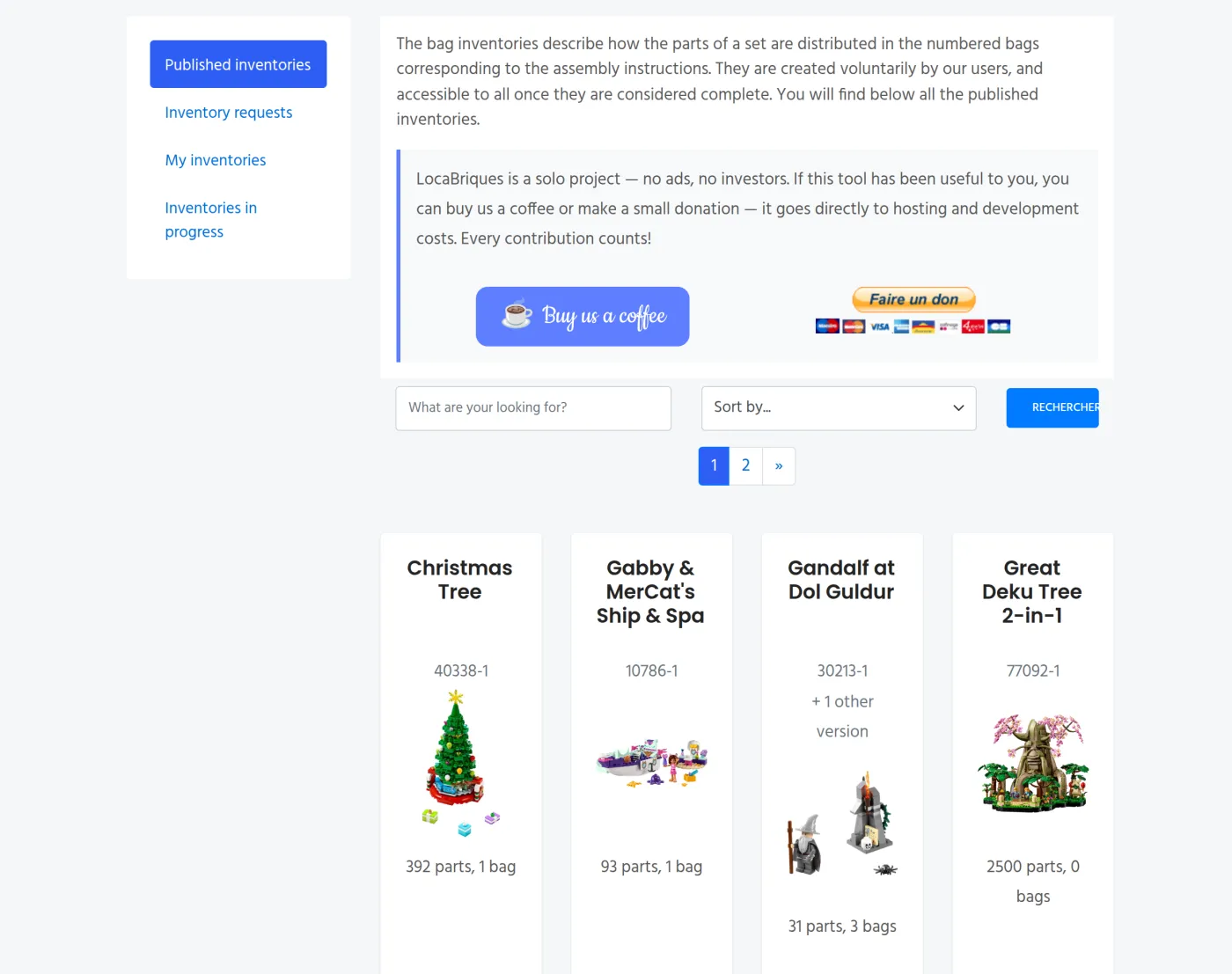
- Inventaires publiés : la base consultable, avec un champ de recherche.
- Demandes : pour réclamer un inventaire, et voir ceux que la communauté réclame.
- Mes inventaires : vos inventaires en cours, et le bouton pour en commencer un.
- Inventaires en cours : ceux que les autres utilisateurs sont en train de construire.
Ce dernier onglet mérite un mot : si quelqu'un travaille déjà sur votre set, un message avant de vous lancer vous évitera peut-être plusieurs heures de doublon. Et si vous préférez tout de même faire le vôtre, il pourra être publié à côté du sien, comme version alternative.
Consulter un inventaire publié
Les inventaires publiés s'affichent sous forme de vignettes, avec le nom de leur auteur — c'est bien le moins qu'on puisse faire, vu le travail que ça représente. Et si cet auteur tient une boutique sur LocaBriques, son nom est suivi d'un lien vers celle-ci. Chaque vignette mène à la page de l'inventaire, qui liste ses sachets, et chaque sachet mène à son contenu.
Trois actions méritent le détour — les deux premières sont dans la barre du haut, la troisième dans son menu Plus (More) :
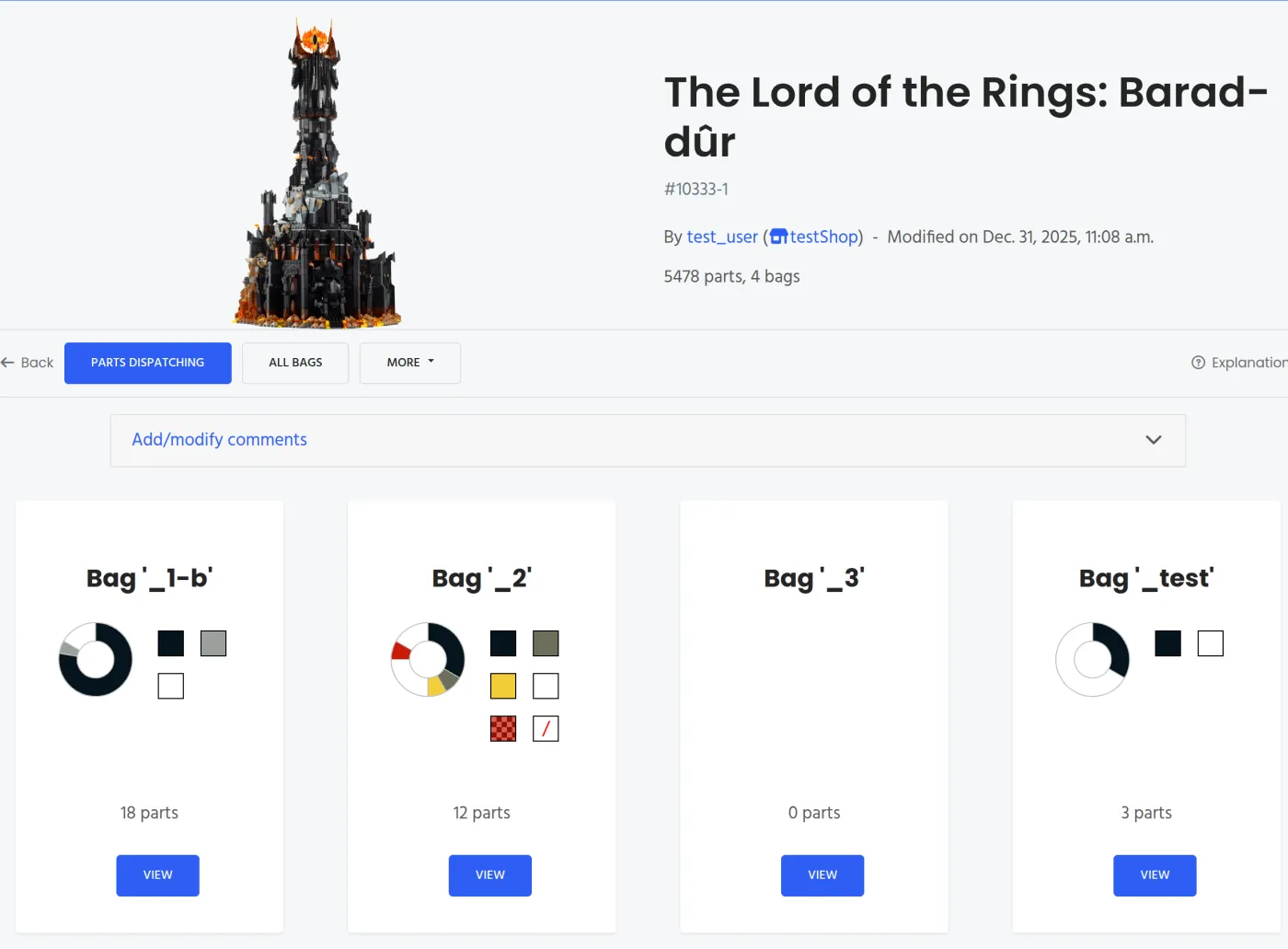
- Tous les sachets (All bags) affiche le contenu de tous les sachets sur une seule page, chacun dans un bloc repliable. Pratique pour imprimer, ou pour chercher au clavier.
- Localisation des pièces (Parts dispatching) prend le problème à l'envers : cliquez sur une pièce et la fenêtre « Répartition » vous dit dans quels sachets elle se trouve, et en quelle quantité. Une option Masquer les sachets sans cette pièce ? (Hide bags not containing this part?) débarrasse le tableau de ce qui ne vous intéresse pas.
- Signaler une erreur (Report an error) ouvre un formulaire pour nous décrire un problème. Voir plus bas.
Chaque inventaire dispose enfin d'un espace de commentaires, où son auteur peut laisser des précisions : une notice ambiguë, un sachet regroupé avec un autre, une particularité de l'édition du set, ou encore dans quels sachets se trouvent les pièces qui portent des autocollants. Ça vaut le coup d'y jeter un œil avant de se lancer dans un tri.
Plusieurs versions d'un même set
Plusieurs inventaires peuvent être publiés pour un même set. L'idée vient de deux constats : le découpage d'origine n'est pas toujours le plus commode pour trier — certains sets de la gamme Technic ont des étapes de plus de 500 pièces —, et les pièces d'un set peuvent servir à monter tout autre chose.
Une version publiée est donc de l'une de ces deux natures :
- Le set d'origine (The original set) : les pièces du set, réparties en sachets. Le découpage peut être celui de la notice — c'est celui de l'inventaire de référence, voir plus bas — ou un autre : par sous-étapes de montage, ou en fusionnant les petits sachets entre eux, par exemple. C'est ce qu'on appelle ici un redécoupage.
- Construction alternative (Alternate build) : un autre modèle, monté avec les pièces de ce set. Un MOC de votre cru, ou des instructions trouvées ailleurs.
La règle de publication, elle, ne change pas d'une nature à l'autre : toutes les pièces du set doivent être placées. Pour une construction alternative, celles qui ne servent pas au modèle vont dans un sachet à part — « pièces non utilisées » fait très bien l'affaire. L'inventaire reste complet, et rien ne se perd en route.
Parmi les versions d'un set, une seule sert de repère : l'inventaire de référence. C'est celle qui décrit les sachets du set d'origine et qui a été publiée la première. Elle porte l'adresse en clair du set — celle qui contient son nom et sa référence —, c'est elle qui répond aux demandes d'inventaire, et c'est sur son découpage que se calent par défaut les inventaires personnels. Une construction alternative n'est jamais l'inventaire de référence : elle décrit un autre modèle, pas le set.
Circuler d'une version à l'autre est immédiat :
- dans la liste des inventaires publiés, chaque set n'a qu'une carte — celle de l'inventaire de référence — accompagnée du nombre d'autres versions disponibles ;
- sur la page de l'inventaire de référence, un bloc Autres versions de cet inventaire les liste, avec pour chacune sa nature, son nombre de sachets et son auteur ;
- sur la page d'une version alternative, un bandeau annonce ce qu'elle est et renvoie vers l'inventaire de référence.

Utiliser ces inventaires
Un inventaire ne sert à rien s'il reste sur nos pages. Il y a trois façons de s'en servir, à choisir selon ce que vous voulez en faire.
Avec l'outil d'aide au comptage, d'abord : c'est le chemin le plus direct, et tout est décrit dans Compter sachet par sachet. Vous créez un inventaire personnel en mode sachets, et le site vous fait pointer les pièces sachet par sachet, en vous disant au passage dans lequel ranger chacune.
En export CSV ensuite. Le bouton Export CSV (CSV Export), dans le menu Plus de chaque inventaire, télécharge son contenu dans un tableur, pour en faire exactement ce que vous voulez : imprimer une liste de tri, la découper en étiquettes de sachets, la croiser avec vos propres données. Deux formats sont proposés, avec dans les deux cas les références de pièces et de couleurs de Rebrickable :
- le format étendu donne une ligne par pièce et par sachet (
set_num,bag_number,color_id,part_num,quantity) : celui qu'on filtre et qu'on trie sachet par sachet ; - le format compact donne une ligne par pièce pour tout le set (
set_num,color_id,part_num,quantity), suivie d'une colonne par sachet dont l'en-tête porte son numéro ou son nom : la vue d'ensemble, celle qu'on imprime.
Par l'API enfin, pour brancher ces données sur vos propres outils. Les inventaires publiés sont
exposés en lecture et sans authentification : GET /api/inventories/ liste les inventaires publiés,
avec une recherche par nom ou par référence de set, et GET /api/inventories/<id>/ renvoie un
inventaire avec le contenu de ses sachets. Le fonctionnement général, la clé d'accès et les quotas sont
expliqués sur la page dédiée à l'API, et la documentation
interactive de tous les points d'entrée est sur /api/docs/.
Demander un inventaire
Vous voulez l'inventaire d'un set mais vous n'avez ni le temps ni l'envie de le faire vous-même ? L'onglet Demandes est fait pour ça : choisissez le set, laissez votre adresse e-mail, et vous serez prévenu dès qu'un contributeur aura publié cet inventaire. Votre adresse ne sert qu'à ça et n'est transmise à personne.
L'onglet affiche aussi la liste de tous les sets demandés avec leur nombre de demandes. C'est le meilleur endroit où regarder quand on veut contribuer utilement : autant commencer par un inventaire qu'on sait déjà attendu.
Créer un inventaire par sachets
Dans l'onglet Mes inventaires, cliquez sur la vignette « + » et choisissez le set. La fenêtre vous demande aussi ce que votre inventaire va décrire : le set d'origine, ou une construction alternative (voir plus haut). Dans le second cas, un titre de version est obligatoire — c'est le nom sous lequel votre modèle apparaîtra partout, autant qu'il soit parlant. Pour un redécoupage il reste facultatif, mais il est bienvenu : « par sous-étapes », par exemple. Vous pourrez le modifier jusqu'à la publication, dans le bloc de commentaire de votre inventaire.
Validez, et vous voilà sur la page d'édition.
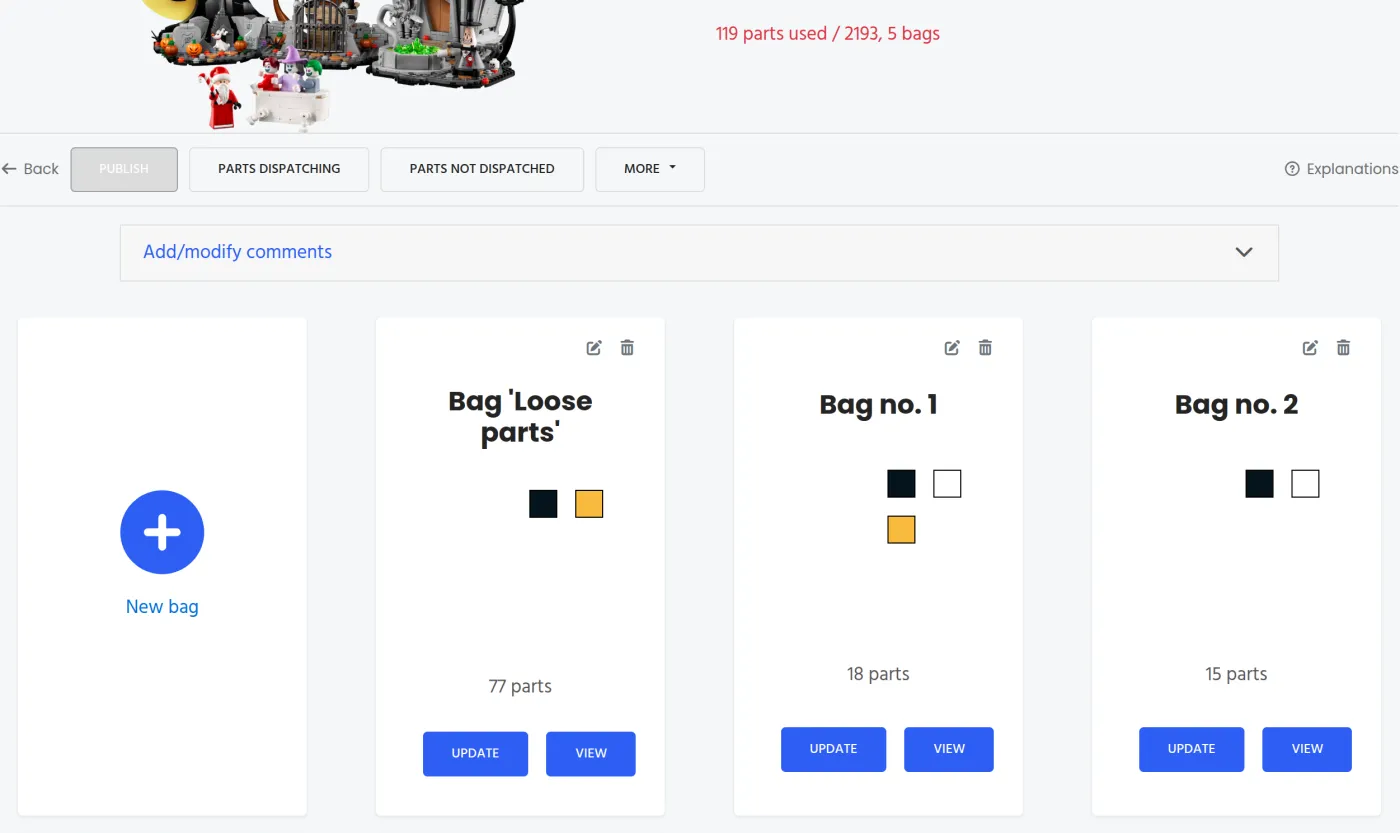
En haut figure le compteur qui va vous accompagner tout du long : le nombre de pièces déjà réparties sur le total du set, d'après la base Rebrickable. Tant que toutes les pièces ne sont pas placées, il s'affiche en rouge. Si ce set a déjà un inventaire de référence, on vous le signale ici aussi : le vôtre pourra être publié malgré tout, comme version alternative. Et si d'autres inventaires du même set sont en cours de création, un message vous renvoie vers la liste des inventaires en cours — l'occasion de contacter leurs auteurs et de vous coordonner plutôt que de travailler deux fois.
En dessous, la liste des sachets et une vignette « + » pour en ajouter un. Créer un sachet demande seulement d'indiquer son numéro — ou un nom, pour les cas particuliers (« sachet des grandes plaques », « pièces hors sachet »). Chaque vignette de sachet affiche les couleurs qu'il contient, et porte une icône crayon pour le renommer, une icône poubelle pour le supprimer, un bouton pour modifier son contenu et un autre pour simplement le visualiser.
Remplir un sachet
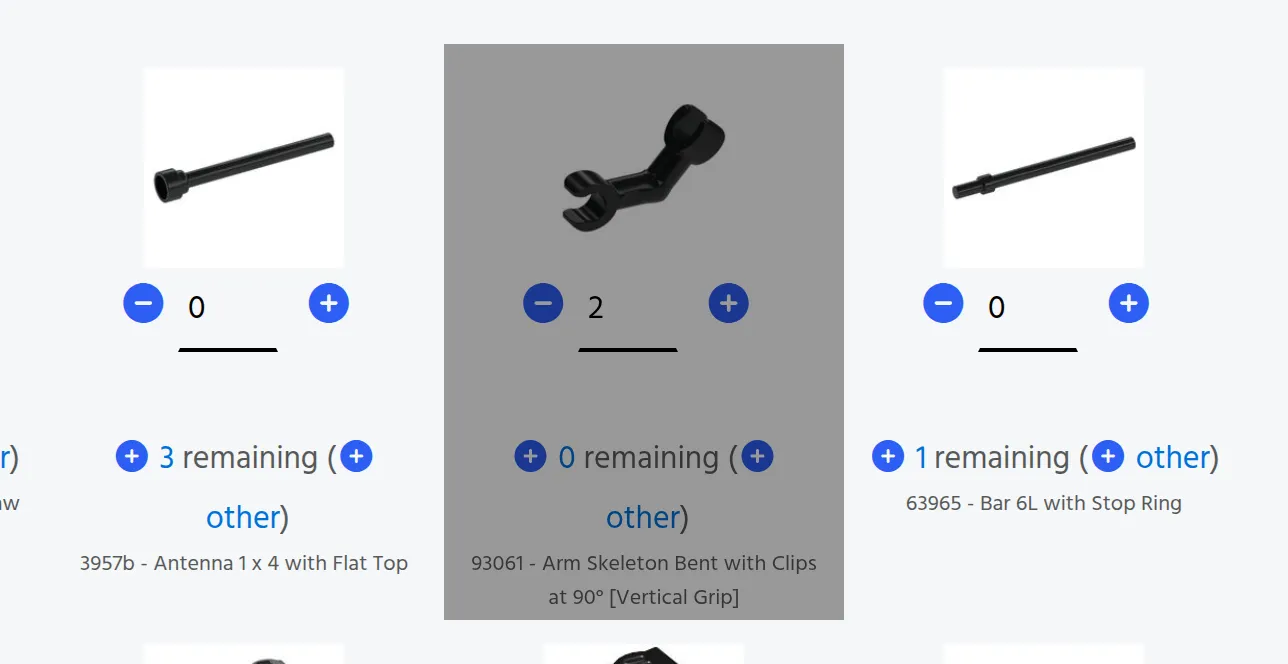
La page d'édition d'un sachet ressemble beaucoup à l'outil de comptage : toutes les pièces du set, rangées par couleur. La différence, c'est que vous n'indiquez pas ce que vous possédez, mais combien de chaque pièce va dans ce sachet-là.
Sous chaque image, un nombre et deux boutons « + » et « − ». Le champ est éditable, donc vous pouvez aussi cliquer dedans et taper directement la quantité. Sous ce nombre s'affiche ce qu'il reste à répartir dans l'ensemble de l'inventaire, et deux raccourcis :
- Ajouter la quantité restante (Add remaining quantity) verse d'un coup tout ce qui reste de cette pièce dans le sachet courant.
- autre (another) ouvre une petite fenêtre pour ajouter ou retirer une quantité arbitraire.
Quand il ne reste plus rien à répartir pour une pièce, elle est grisée.
Là encore, les réglages du haut de page servent à réduire le travail au fur et à mesure :
- Couleurs toujours visibles ? garde les pastilles de navigation à l'écran.
- Cacher les pièces une fois qu'il n'en reste plus ? (Hide the parts once there are none left?) fait disparaître ce que vous venez de finir de placer.
- Cacher les pièces qui sont toutes utilisées dans les autres sachets ? (Hide parts that are all used in other bags?), activée par défaut, masque ce qui ne peut de toute façon pas entrer dans le sachet courant.
- Le tri propose Nombre décroissant, Nombre croissant ou Type, et chaque couleur a son champ de filtre.
Les boutons Annuler et Refaire permettent de revenir sur vos cinq dernières actions. Le contenu du sachet est enregistré à chaque modification : vous pouvez utiliser le bouton « Retour » à tout moment sans rien perdre.
Vérifier son travail
Deux outils vous aident à contrôler un inventaire avant de le publier :
- Pièces non réparties (Parts not dispatched) liste ce qui n'a encore été placé dans aucun sachet, avec la quantité restante. C'est la page à vider pour pouvoir publier — et elle sert aussi à la vider : cliquez sur une pièce et la fenêtre « Répartition » s'ouvre avec une ligne par sachet, un compteur et deux boutons « + » et « − ». Vous placez ainsi les pièces restantes sans rouvrir chaque sachet, comme sur la page des pièces manquantes de l'outil de comptage.
- Localisation des pièces (Parts dispatching) fonctionne comme sur les inventaires publiés : cliquez sur une pièce pour voir sa répartition entre les sachets. Très efficace pour repérer une pièce versée deux fois par erreur.
Publier
Le bouton Publier (Publish) ne devient actif que lorsque toutes les pièces du set sont réparties dans des sachets : c'est notre garde-fou principal contre les inventaires incomplets. Qu'un inventaire soit déjà publié pour ce set n'empêche rien, le vôtre rejoindra les autres versions.
Si le set n'a pas encore d'inventaire de référence et que le vôtre décrit le set d'origine, il le devient à cet instant. Sinon, il est publié comme version alternative, à côté des autres. Vous n'avez rien à choisir : ça se décide tout seul au moment de publier.
Publier est irréversible : votre inventaire devient visible de tous, et vous ne pouvez plus le modifier. C'est volontaire — les autres utilisateurs vont s'appuyer dessus, il ne faut pas qu'il bouge sous leurs pieds. Pour une correction, il faut nous contacter.
À la publication, ceux qui avaient demandé l'inventaire de ce set reçoivent un e-mail — l'inventaire de référence répond à leur demande, une version alternative les laisse en attente. Et comme le travail mérite récompense, publier rapporte des points de fidélité : l'inventaire de référence d'un set et les constructions alternatives en donnent, un simple redécoupage non, puisque ses pièces sont déjà décrites ailleurs. Le détail est sur la page Badges et réalisations.
Contribuer par l'API
Tout ce que vous venez de lire peut aussi se faire sans passer par nos pages. L'API couvre le cycle complet d'un inventaire par sachets, pour que chacun puisse écrire le client qui lui convient : un script qui importe un découpage que vous avez déjà sous la main, un outil de saisie taillé pour votre façon de travailler.
POST /api/inventories/mine/crée un inventaire à partir de la référence LEGO® du set ; unGETsur la même adresse liste vos inventaires non publiés ;POST /api/inventories/mine/<id>/bags/ajoute un sachet ; sur…/bags/<sachet>/,PUTle renomme etDELETEle supprime ;PATCH /api/inventories/mine/<id>/bags/<sachet>/met à jour le contenu du sachet, c'est-à-dire les pièces qui s'y trouvent ;POST /api/inventories/mine/<id>/publishpublie l'inventaire, à la même condition que le bouton : toutes les pièces du set doivent être réparties.
Ces appels demandent une clé d'API et ne touchent que vos propres inventaires non publiés. Là encore, les détails sont sur la page dédiée à l'API.
Signaler une erreur
Les erreurs arrivent vite quand on pointe des milliers de pièces sur une notice. Le bouton Signaler une erreur, dans le menu Plus de chaque inventaire publié, ouvre un formulaire où vous décrivez ce que vous avez constaté. Nous l'analysons, nous vérifions sur les notices officielles, et nous mettons l'inventaire à jour en conséquence. N'hésitez pas à vous en servir : c'est ce qui maintient la base fiable.
Il arrive aussi que Rebrickable corrige l'inventaire d'un set après la publication du nôtre. Nous surveillons ces évolutions et intégrons les changements aux inventaires publiés concernés.
Une question, une suggestion, un bug ? Écrivez-nous, on répond. Et si vous avez votre propre méthode pour venir à bout d'un inventaire, elle intéresse sûrement d'autres utilisateurs :)